SuperSplat Studio
SuperSplat Studioは、すでに公開または直接アップロードしたスプラットの視聴体験をキュレーションする場所です。公開済みシーンの上に開き、訪問者がシーンページで見るもの — 背景またはスカイボックス、トーンマッピング、開始カメラ、カメラアニメーション、ウォーカブルシーン用のコリジョンジオメトリ、ポストエフェクト、シーン上の注釈 — を形作ります。
Studioは出力を単一のJSONドキュメント、Experience Settingsとして書き出し、これをオープンソースのSuperSplat Viewerがランタイムで読み込みます。
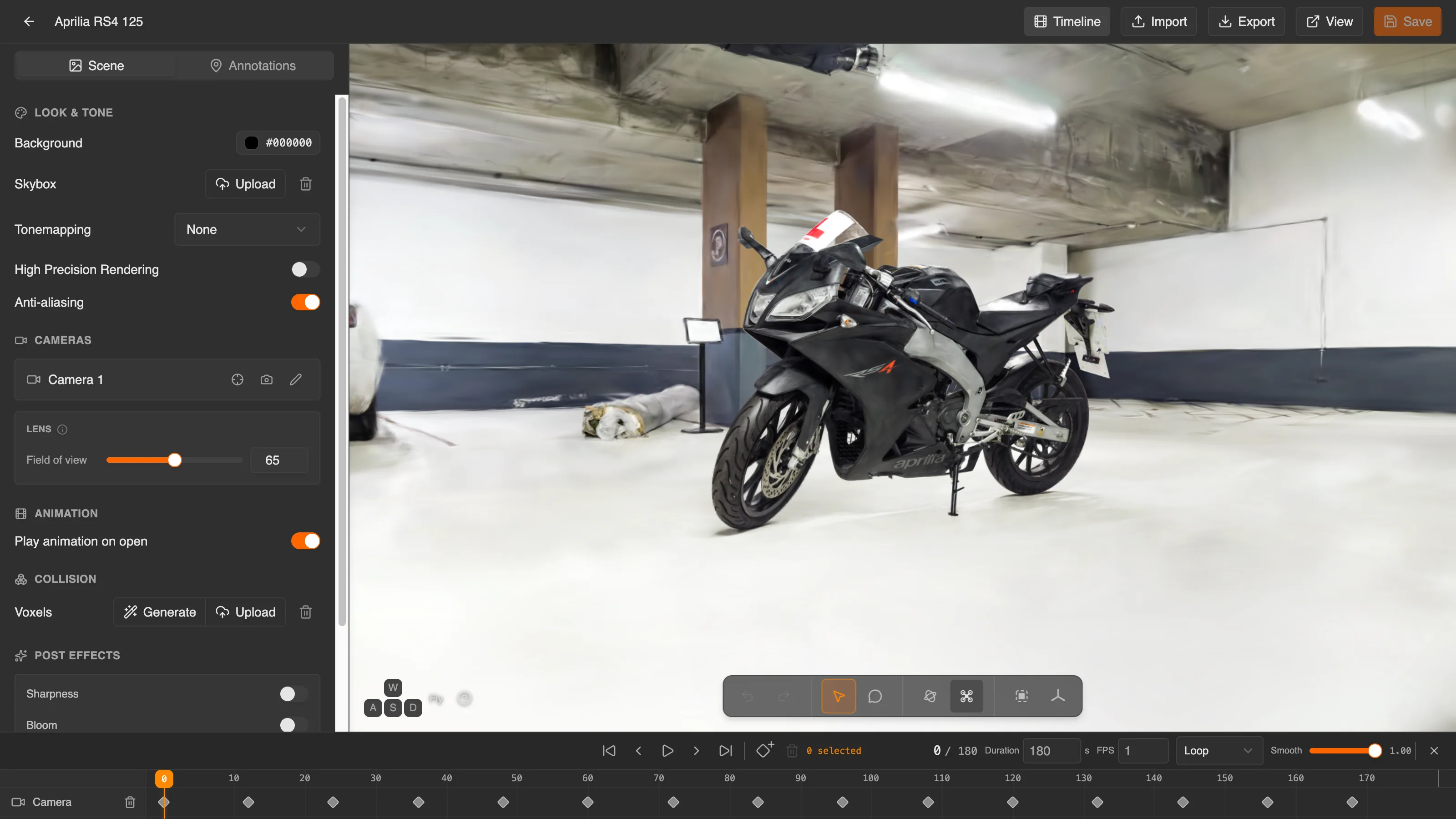
Studioの起動
Studioは https://superspl.at/scene/<hash>/studio で動作します。Studioを開けるのはスプラットのオーナーのみで、他のユーザーがURLにアクセスしても404になります。
たどり着く方法は3つあります:
- Manageページで、スプラットの行のOpen in Studioをクリックします。
- ManageページのスプラットのEdit Splatダイアログで、プレビューカードのEdit in Studioをクリックします。
- 自分のスプラットのシーンページで、Edit in Studioエントリポイントを使用します。
Studioはキーボードとマウスを備えたデスクトップブラウザ向けに作られています。スマートフォンやタブレットで開くと「Studio works best on desktop」という警告が表示されます。続行することもできますが、UIの制約があります。
レイアウト
- ヘッダ: Back to manage、シーン名、右側にTimeline、Import、Export、View、Save。変更の保存を参照してください。
- 左パネル(2つのタブ):
- Scene: シーンの見た目と動作を構成するセクション。上から順に:
- Look & Tone: 背景色、スカイボックス、トーンマッピング、High Precision Rendering、アンチエイリアス。
- Cameras: 開始カメラと視野角。
- Animation: シーンを開いたときにカメラアニメーションを再生するかどうか。
- Collision: シーンをウォーカブルにするボクセルジオメトリ。
- Post Effects: シャープネス、ブルーム、カラーグレーディング、ビネット、色収差フリンジング。
- Annotations: シーン上の注釈のリスト。
- Scene: シーンの見た目と動作を構成するセクション。上から順に:
- ビューポート: 訪問者がシーンをどう見るかのライブプレビュー。下部にツールバーがあります。
- タイムライン: カメラアニメーションのキーフレームを作成する下部のパネル。TimelineをクリックするかTを押すまで非表示です。
ビューポートのツールバー
| ボタン | 動作 |
|---|---|
| Undo / Redo | 編集を元に戻す/やり直す。 |
| Move | デフォルトのツール:ナビゲーションと選択。 |
| Add annotation | スプラットをクリックして注釈を配置します(C)。 |
| Orbit mode / Fly mode | ビューポートのカメラの動かし方を切り替えます。 |
| Frame selection | 選択をビューポートにフレーミングします(F)。 |
| Reset camera | ビューポートのカメラを開始ビューに戻します(Shift+F)。 |
| Open shortcut guide | Studioのキーボードショートカットを一覧表示します。 |
キーボードショートカット
| ショートカット | 動作 |
|---|---|
| W A S D | 移動(フライモード) |
| Q / E | 下降/上昇(フライモード) |
| Shift / Ctrlを押し続ける | 速く/遅く移動(フライモード) |
| ダブルクリック | オービットポイントを設定 |
| F | 選択をフレーミング |
| Shift+F | カメラをリセット |
| C | 注釈を追加 |
| T | タイムラインの表示/非表示 |
| Space | カメラアニメーションの再生/一時停止 |
| Enter | 再生ヘッドの位置にキーフレームを追加 |
| Ctrl+Z / Ctrl+Shift+Z | 元に戻す/やり直す(macOSではCmd) |
| Esc | キャンセルまたは選択解除 |
変更の保存
編集は自動保存されません。未保存の変更がある間はSaveが有効になり、完全なExperience Settingsをsuperspl.atに書き込みます。それ以降にシーンページを開く訪問者には新しいバージョンが表示されます。未保存の変更がある状態でStudioを離れようとすると、変更が失われる前に確認を求められます。
例外はスカイボックスとコリジョンのファイルで、追加した時点でSaveなしにアップロードされます。
ヘッダの他のボタンは、設定をファイルとして扱います:
- Exportは、現在の設定を
settings-<hash>.jsonとしてダウンロードします。たとえば自分でホストするビューアで使えます。 - Importは、確認の後、現在の設定を選択したJSONファイルで置き換えます。公開するにはSaveをクリックしてください。
- Viewはシーンページを開きます。
Studioは、古いバージョンの形式で保存された設定も読み込めます。スキーマのバージョニングを参照してください。
AIエージェント
実験的なWebMCP APIに対応したブラウザでは、Studioはツールを登録し、AIエージェントが開いているStudioタブで作業できるようにします。EditorのAIエージェント(WebMCP)のツールと同様です。エージェントは、シーンとライブカメラの読み取り、スプラット上の点のピック、ビューポートの画像キャプチャ、カメラと注釈の作成・更新、カメラアニメーションの編集、タイムラインの再生やシークができます。エージェントの編集はあなたの元に戻す履歴を共有します。
エージェントは保存できません。エージェントが行ったことを確認し、自分でSaveをクリックしてください。
関連項目
- Experience Settings — Studioが書き、Viewerが読むJSONコントラクト
- ビューアの操作 — キュレーションしたシーンを訪問者がどう操作するか
- シーンページ — Studioの変更が保存された後に訪問者が見るもの