サインアップとログイン
PlayCanvasアカウントを作成するには、playcanvas.comの右上にあるSIGN UPを選択します。

サインアップページでは、次の3つの方法でアカウントを作成できます。
- Email - メールアドレスを入力し、コードで確認します。
- Sign in with Google - Googleアカウントを使用します。
- Sign in with GitHub - GitHubアカウントを使用します。
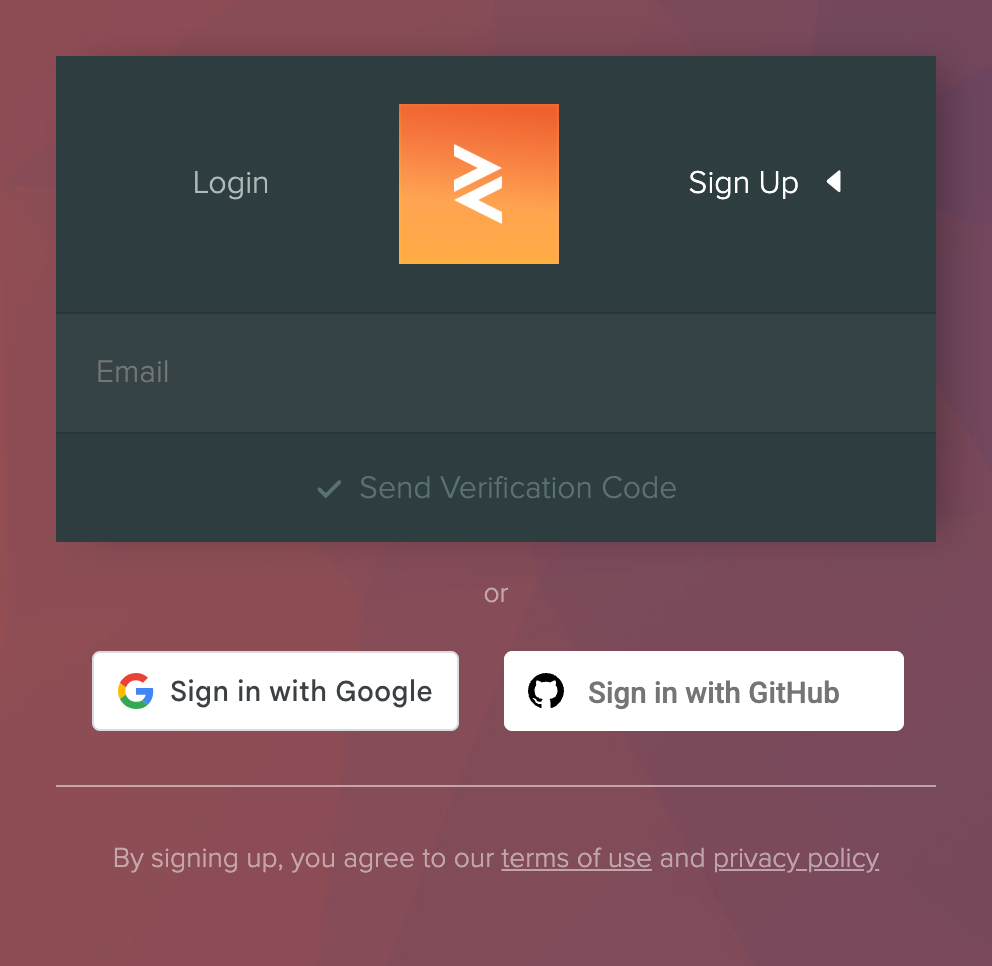
サインアップすると、PlayCanvasの利用規約とプライバシーポリシーに同意したことになります。
メールアドレスでサインアップする
-
メールアドレスを入力し、Send Verification Codeを選択します。PlayCanvasから6桁のコードがメールで届きます。
-
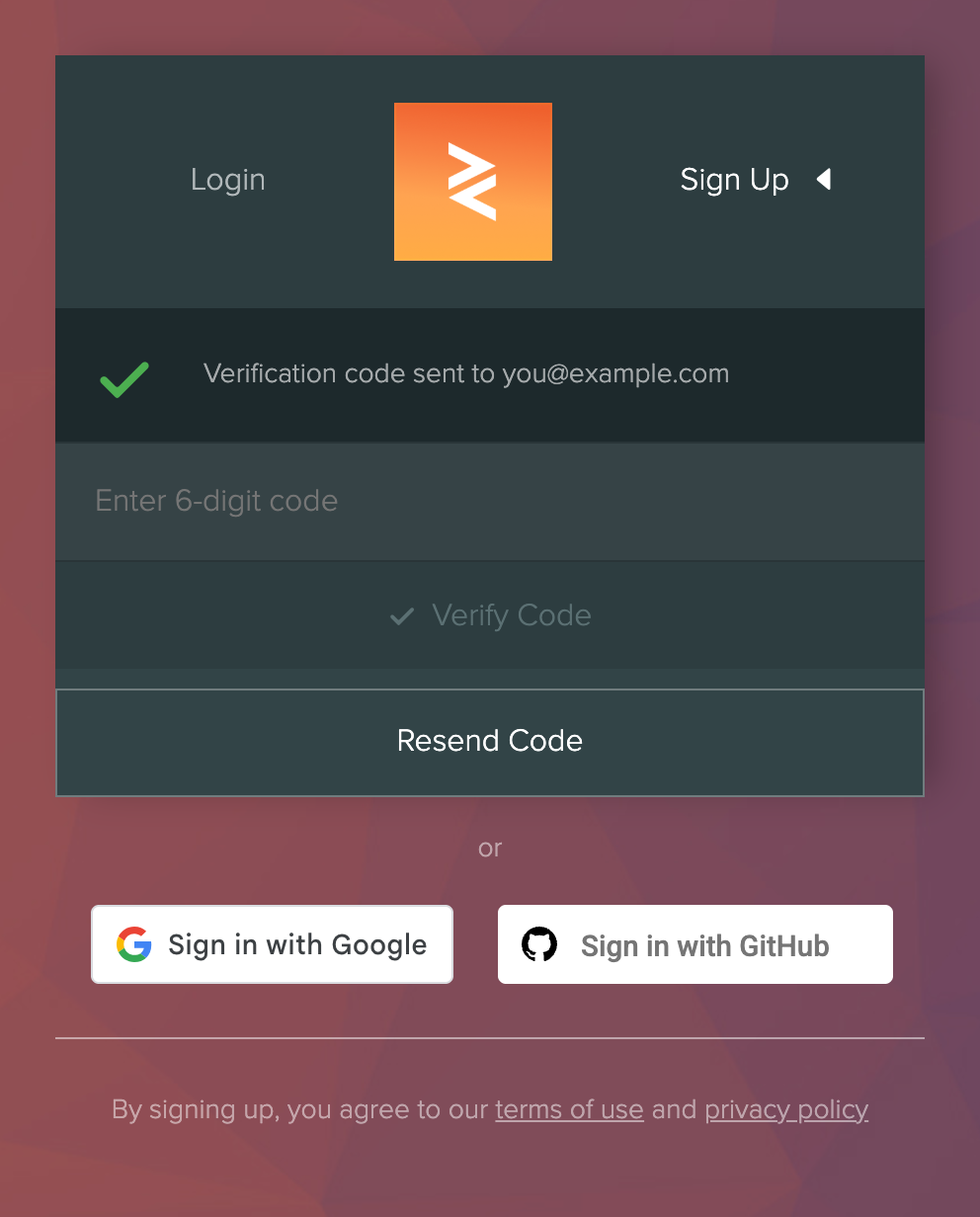
コードを入力し、Verify Codeを選択します。メールが届かない場合は、迷惑メールフォルダを確認するか、Resend Codeを選択します。
-
メールアドレスが確認されたら、プロフィールを入力します。
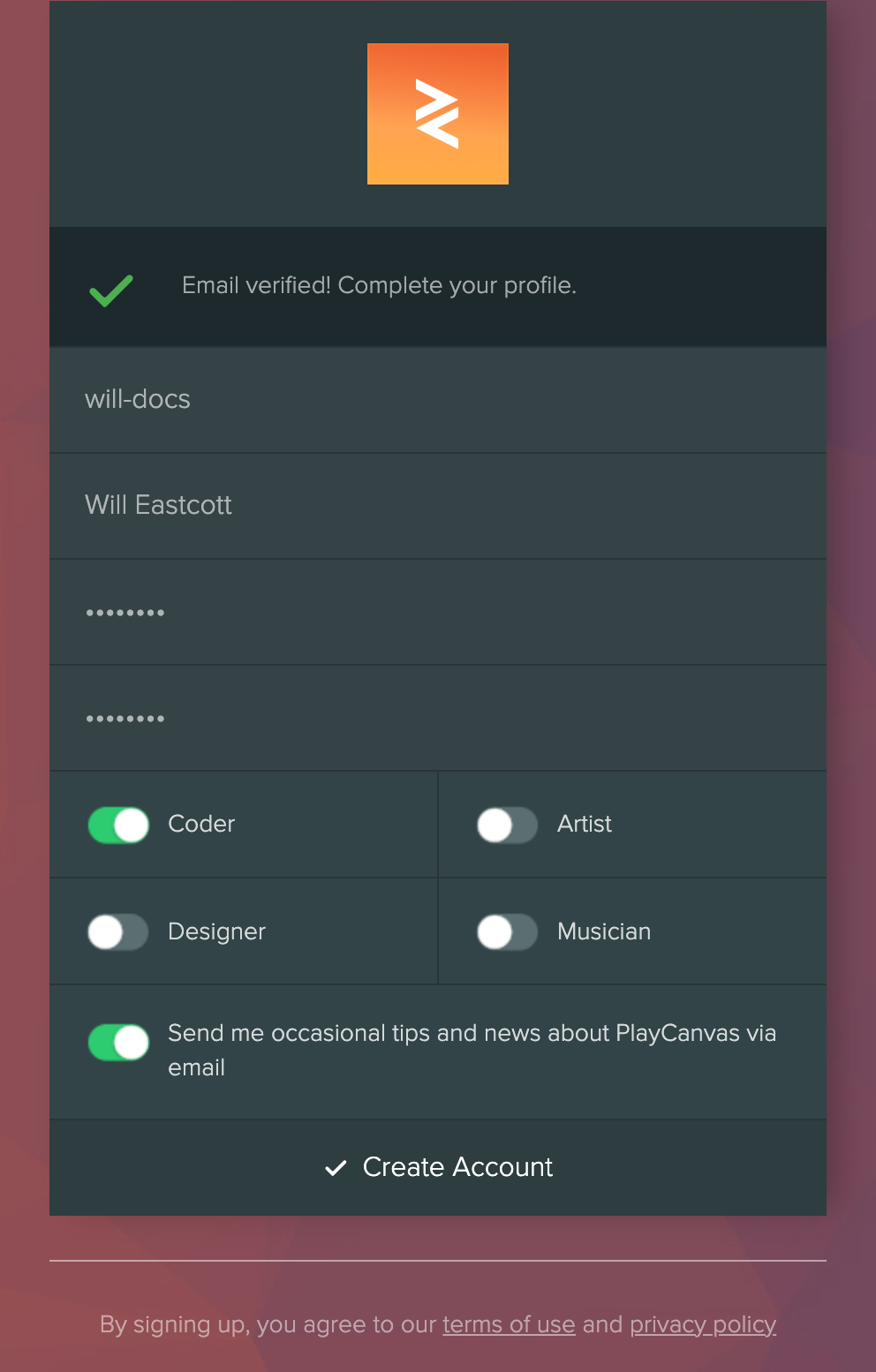
- Username - PlayCanvas上で一意のハンドルで、プロフィールのアドレスになります。3文字以上で、英字、数字、ハイフン、アンダースコアを使用でき、数字で始めることはできません。
- Full Name - プロフィールや共同作業者に表示される名前です。一意である必要はありません。
- PasswordとRe-Type Password - ログインに使用するパスワードで、8文字以上必要です。
- Coder、Artist、Designer、Musician - 公開プロフィールに表示したいスキルをオンにします。
- Send me occasional tips and news about PlayCanvas via email - デフォルトでオンになっています。PlayCanvasのニュースを受け取りたくない場合はオフにします。
-
Create Accountを選択します。
そのメールアドレスを使用しているアカウントがすでにある場合は、その旨がページに表示されます。その場合は、代わりにログインしてください。
GoogleまたはGitHubでサインアップする
Sign in with GoogleまたはSign in with GitHubを選択し、リクエストを承認します。初回は、Username、Full Name、スキルを入力してプロフィールを完成させるよう求められます。ログインには同じボタンを使用するため、パスワードは必要ありません。
最初のプロジェクト
アカウントの準備ができると、PlayCanvas Editorで最初のプロジェクトMy First Projectが開きます。これはシンプルなボール転がしゲームで、Editor Introがどこから始めればよいかを案内します。まずプラットフォームを追加してレベルを完成させ、次に自分でレベルをデザインしてみましょう。
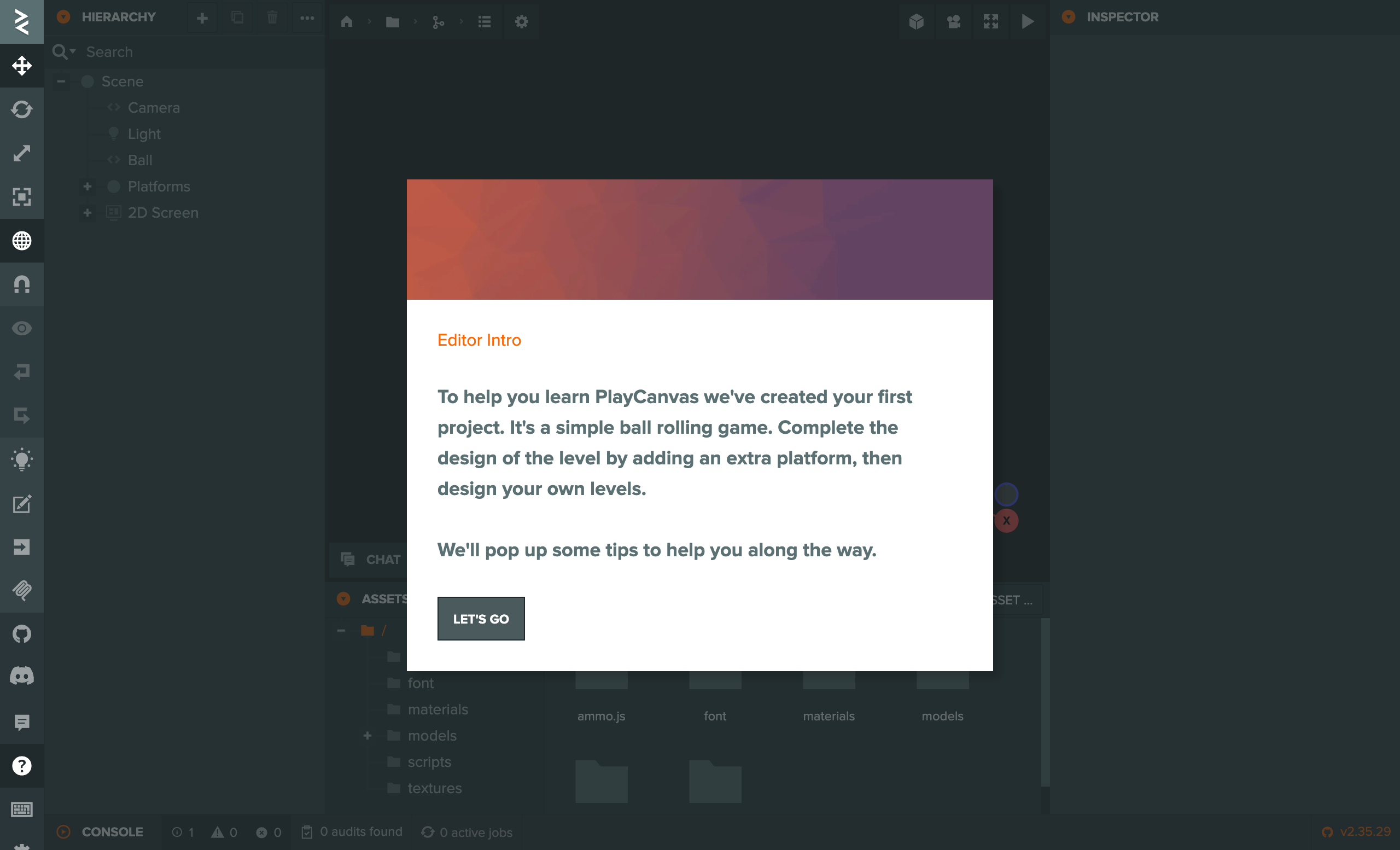
LET'S GOを選択して始めます。クリック可能なホットスポットが、Editorの主要な部分をいくつか案内します。
PlayCanvas Editorの詳細については、Editorセクションに移動してください。
ログイン
playcanvas.comの右上にあるLOG INを選択します。メールアドレスまたはユーザー名とパスワードを入力し、Log inを選択します。GoogleまたはGitHubでサインアップした場合は、もう一度同じボタンを選択します。
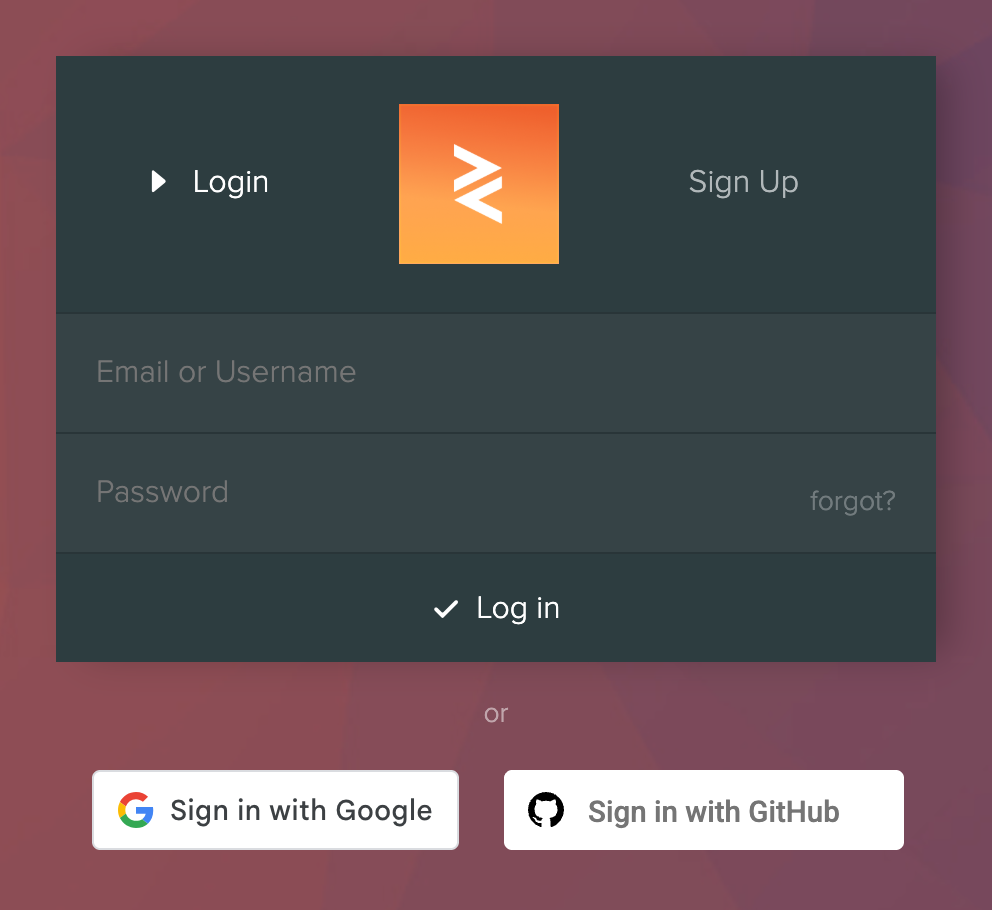
パスワードを忘れた場合は、パスワード欄にある「forgot?」を選択します。
ログインすると、playcanvas.comからプロジェクトダッシュボードに移動し、プロジェクトを探して開くことができます。