Organizationの作成
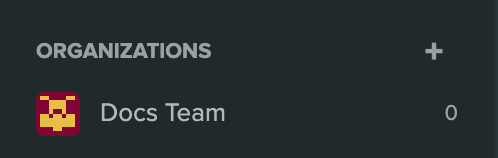
Organizationを作成する方法は2つあります。新しいOrganizationを作成する方法と、既存のユーザーアカウントをOrganizationに変換する方法です。所属しているOrganizationは、プロジェクトダッシュボードのサイドバーのORGANIZATIONSの下に表示されます。
新しいOrganizationを作成する
新しいOrganizationは、次のいずれかの場所から作成できます。
- プロジェクトダッシュボードで、ORGANIZATIONSの横にある「+」を選択します。プロジェクトダッシュボードのドキュメントのOrganizationsを参照してください。
- アカウント設定で、ページ上部のアカウント切り替えを開き、New organizationを選択します。
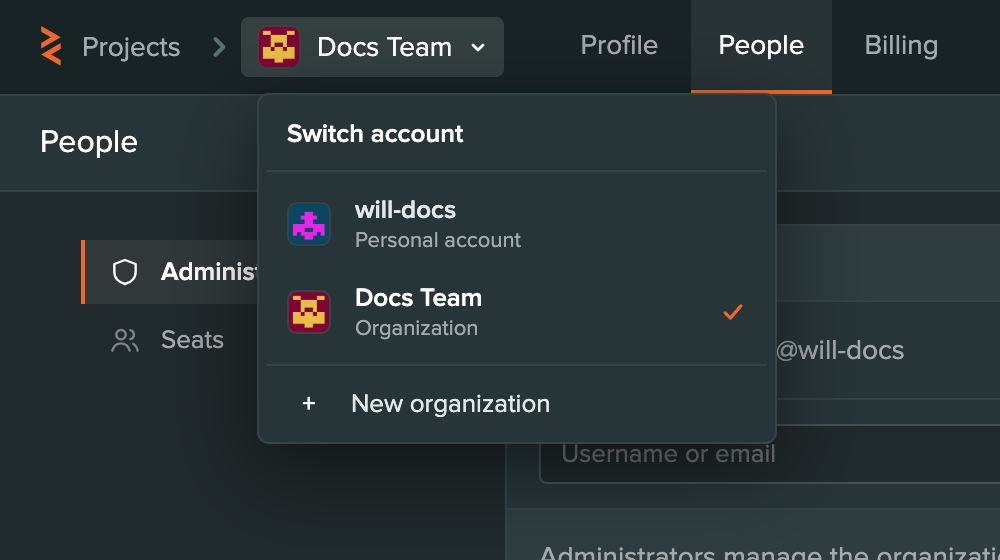
アカウント設定からは、次のNew organizationダイアログが開きます。
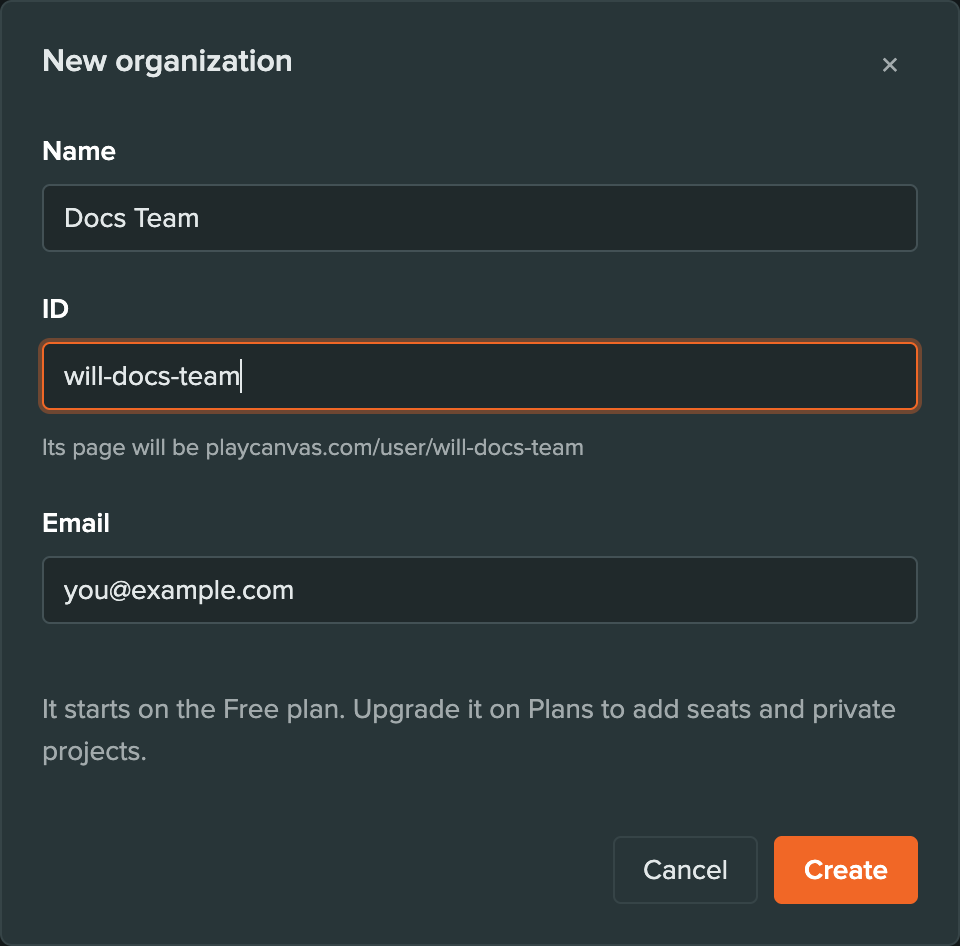
- Name - Organizationの名前です。会社名などを入力します。
- ID - スペースを含まない一意のIDです。Organizationのプロフィールのアドレス(
playcanvas.com/user/<ID>)を決めます。 - Email - Organizationの通知の送信先です。デフォルトでは自分のメールアドレスになりますが、変更できます。
Createを選択すると完了です。OrganizationはFreeプランで作成され、あなたがオーナーになり、Organizationのアカウント設定が開きます。プライベートプロジェクトとシートを追加するには、Organizationプランにアップグレードします。
既存のプロジェクトをOrganizationに移す
すでにプロジェクト(例えばPersonalプランのプライベートプロジェクトなど)がある場合は、新しいOrganizationに移すことができます。
- 自分のユーザーアカウントから、Organizationにプロジェクトの所有権を譲渡します。
- Organizationアカウントで、譲渡を承認します。
- Personalプランを利用していて不要になった場合は、キャンセルします。新しいOrganizationを作成した直後にOrganizationプランを購読する場合は、チェックアウトでEnd my Personal plan when this startsを選択すると、このキャンセルが自動的に行われます。
- Organizationの管理者として自分をプロジェクトに追加します。
これで、プロジェクトはOrganizationの所有となり、あなたのユーザーアカウントが各プロジェクトの管理者になります。
ユーザーアカウントをOrganizationに変換する
別の方法として、既存のユーザーアカウントをOrganizationに変換することもできます。変換したいアカウントでログインし、そのアカウント設定のProfileタブを開いて、Convert to organizationを選択します。

すると、次のダイアログが表示されます。
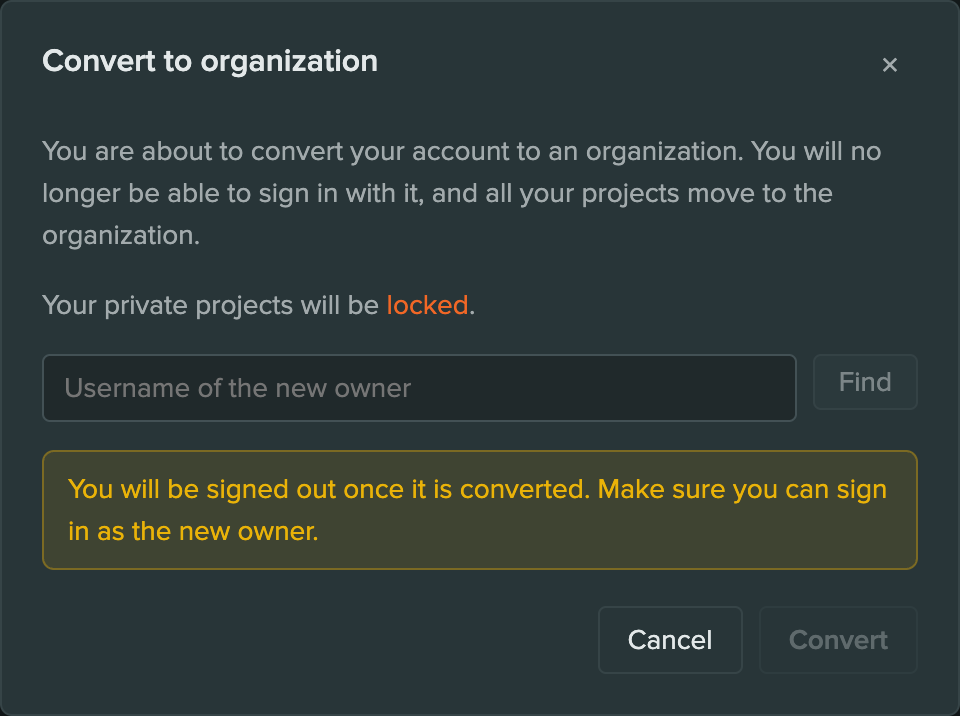
Organizationとして直接ログインすることはできないため、アカウントを変換すると、そのアカウントではログインできなくなり、すべてのプロジェクトがOrganizationに移ります。そのため、別のユーザーを新しいオーナーとして指定する必要があります。そのユーザーのユーザー名を入力してFindを選択し、続いてConvertを選択します。
変換する前に、新しいオーナーのアカウントでログインできることを確認してください。
Organizationプランを購読しない限り、アカウントのプライベートプロジェクトはロックされます。購読できる場合は、ダイアログにSubscribe to the Organization planが表示され、既存のプライベートプロジェクトに参加しているユーザー1人につき1シート分の料金が示されます。アカウントが有料プランを利用している場合、そのプランはキャンセルされます。
Organizationを所有しているアカウントは変換できません。先にそれらのOrganizationを削除するか、所有権を譲渡してください。
変換後はログアウトされます。新しいオーナーのアカウントで再度ログインすると、Organizationとそのすべてのプロジェクトにアクセスできます。